Installer Iron TV Pro sur Fire TV Stick
Le guide officiel pour profiter d’Iron TV Pro sur votre Fire TV Stick, via l’application Downloader et notre code dédié. Installation en moins de 8 minutes.
Tutoriel Iron TV France — Toutes les étapes d’installation sur Fire TV Stick, de l’activation du mode développeur jusqu’à la connexion avec vos identifiants.
Downloader
Application officielle pour télécharger des apps via un code unique. Disponible gratuitement dans la bibliothèque Amazon Appstore.
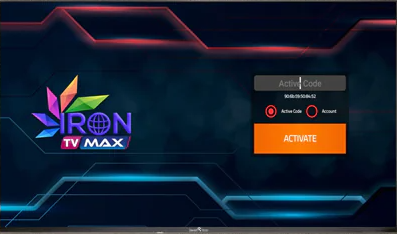
Iron TV Max
Notre lecteur IPTV propriétaire pour Fire TV / Android TV. Stable, rapide, optimisé pour Iron TV Pro.
Saisissez ce code à 7 chiffres dans l’application Downloader pour télécharger automatiquement Iron TV Max. Aucune URL à taper, aucune source externe — tout est géré par notre code officiel.
Ce dont vous avez besoin
Vérifiez ces 3 prérequis avant de démarrer l’installation.
Un appareil Fire TV
Fire TV Stick (Lite, 4K, 4K Max), Fire TV Cube, ou téléviseur avec Fire TV intégrée, connecté à internet.
Un abonnement Iron TV Pro
Si vous n’en avez pas encore, souscrivez ici. Vos identifiants vous seront envoyés par email dans les minutes suivant le paiement.
10 minutes devant vous
Installation très simple, mais évitez de faire ça pendant un match ! Comptez moins de 10 minutes du début à la fin.
7 étapes pour tout configurer
Suivez les étapes dans l’ordre. Aucune compétence technique requise.
Activez le Mode Développeur
Depuis l’écran d’accueil de votre Fire TV Stick, allez dans :
Paramètres → Ma Fire TV (ou My Fire TV) → À propos
Cliquez 7 fois rapidement sur le nom de votre appareil (ex: « Fire TV Stick 4K »). Un message apparaît : « Vous êtes maintenant un développeur ».
Activez « Installation depuis sources inconnues »
Retournez dans Paramètres → Ma Fire TV. Un nouveau menu est apparu : Options développeur.
Ouvrez-le, puis activez « Installer des applications inconnues » (ou « Apps from Unknown Sources »). Si on vous demande pour quelle application, sélectionnez Downloader (vous l’installerez à l’étape suivante).
Téléchargez Downloader depuis l’Amazon Appstore
Depuis l’écran d’accueil de votre Fire TV Stick, ouvrez l’Amazon Appstore (icône de la bibliothèque d’applications).
Utilisez la barre de recherche et tapez « Downloader ». L’application officielle est développée par AFTVnews avec un logo orange/blanc. Cliquez sur « Télécharger » — l’installation est gratuite et prend environ 30 secondes.
Ouvrez Downloader et saisissez le code
Lancez Downloader. Dans le champ de saisie principal (onglet « Home »), entrez le code suivant et appuyez sur « Go » :
Téléchargez et installez Iron TV Max
Downloader télécharge automatiquement l’APK d’Iron TV Max (environ 30 secondes). Une fenêtre d’installation apparaît : cliquez sur « Installer ».
Une fois l’installation terminée, cliquez sur « Terminé » (ne pas ouvrir tout de suite) puis sur « Supprimer » pour libérer de l’espace en effaçant le fichier APK.
Désactivez « Sources inconnues » (optionnel)
Pour plus de sécurité, vous pouvez retourner dans Paramètres → Ma Fire TV → Options développeur et désactiver l’installation depuis sources inconnues. Iron TV Max restera installé et fonctionnel.
Ouvrez Iron TV Max et connectez-vous
Retournez à l’écran d’accueil de votre Fire TV Stick. Iron TV Max est désormais installé dans vos applications.
Ouvrez l’application et saisissez les identifiants Iron TV Pro reçus par email après votre commande (URL serveur, nom d’utilisateur, mot de passe). En quelques secondes, toutes vos chaînes et films sont chargés. 🎬
Ce que vous allez découvrir
L’expérience IPTV premium directement sur votre Fire TV Stick, sans aucune limite.
+10 000 chaînes
TNT française, BeIN Sport, Canal+, RMC Sport, chaînes du monde entier en HD, FHD et 4K.
+13 000 films & séries
Catalogue VOD multilingue : français, anglais, arabe, turc. Mises à jour quotidiennes.
Zapping ultra-rapide
Changement de chaîne en moins d’1 seconde. Lecture fluide grâce à l’infrastructure haut débit.
Tout ce que vous voulez savoir
Les réponses aux questions les plus posées par nos clients sur Fire TV Stick.
Quels appareils Fire TV sont compatibles ?
Tous les appareils Fire OS (à partir de Fire OS 6) sont compatibles : Fire TV Stick (Lite, 4K, 4K Max), Fire TV Cube, et Fire TV intégrée dans les téléviseurs.
Pourquoi activer le « Mode Développeur » ?
Le Mode Développeur donne accès au menu « Options développeur » qui contient le paramètre « Installation depuis sources inconnues ». Sans ce paramètre, Fire OS bloque l’installation de toute application qui ne vient pas de l’Amazon Appstore. C’est un réglage standard utilisé par des millions d’utilisateurs Fire TV.
Pourquoi utiliser Downloader plutôt que le Play Store ?
Les appareils Fire TV n’ont pas accès au Google Play Store — ils utilisent l’Amazon Appstore. Iron TV Max est une application spécialisée IPTV qui n’est pas distribuée via l’Amazon Appstore classique. Downloader, disponible gratuitement dans la bibliothèque Amazon, est la méthode officielle et la plus sûre recommandée par toute l’industrie Fire TV pour installer des apps via un code.
Le code 9116411 est-il bien officiel ?
Oui ! 9116411 est notre identifiant officiel Iron TV France sur Downloader. Il garantit que vous téléchargez la version authentique d’Iron TV Max, sans modification ni source externe. C’est la méthode la plus sécurisée d’installation.
« Sources inconnues » est-il vraiment sécurisé ?
Oui, à condition de n’autoriser que Downloader et de ne télécharger qu’avec notre code officiel. Nous recommandons d’ailleurs de désactiver l’option après l’installation (étape 6 du guide) — Iron TV Max restera fonctionnel.
Où trouver mes identifiants de connexion Iron TV Pro ?
Vos identifiants (URL serveur, nom d’utilisateur, mot de passe) vous sont envoyés par email immédiatement après votre paiement. Vérifiez votre boîte de réception et votre dossier spam. Si vous ne les trouvez pas, contactez-nous sur WhatsApp.
Image qui bug ou chaîne qui se coupe, que faire ?
Dans 95% des cas, c’est lié à votre connexion internet : 1) testez votre débit sur fast.com (minimum 10 Mbps pour HD, 25 Mbps pour 4K), 2) redémarrez votre box internet, 3) si possible, utilisez un câble Ethernet plutôt que Wi-Fi. Si le problème persiste, contactez-nous sur WhatsApp.
Puis-je installer Iron TV Max sur plusieurs appareils ?
L’application est installable sur autant d’appareils que vous voulez. Cependant, votre abonnement Iron TV Pro autorise une seule connexion active à la fois. Pour regarder simultanément sur plusieurs écrans, contactez-nous pour une offre adaptée.
Besoin d’aide pour l’installation ?
Notre équipe vous accompagne en visio si nécessaire, gratuitement, 7j/7.