Comment installer MyIron TV en 5 minutes
Guide complet pour Android TV, Fire TV Stick, box Android et smartphone. Installation via Downloader avec le code officiel, puis activation par Device ID.
Code 5944063
À entrer dans l’application Downloader
Device ID
8 chiffres affichés au premier lancement
Activation web
Une seule fois sur notre site
Choisissez votre méthode d’installation
Selon votre appareil, deux façons d’installer MyIron TV.
Via Downloader (TV)
Pour Android TV, Fire TV Stick et box Android. La méthode la plus simple : un code à entrer, l’installation se fait toute seule.
Voir la méthode ↓APK direct (Mobile)
Pour smartphones et tablettes Android. Téléchargez le fichier APK depuis notre site et installez-le directement.
Voir la méthode ↓Installation via Downloader
Pour Android TV, Fire TV Stick et box Android.
Méfiez-vous des codes proposés ailleurs — seul 5944063 est officiel
Installez l’application Downloader
Downloader est un outil gratuit qui permet d’installer des applications sur votre téléviseur.
- Android TV / Google TV : ouvrez le Google Play Store, recherchez « Downloader » (icône orange), installez
- Fire TV Stick : ouvrez l’Amazon App Store, recherchez « Downloader », installez
Au premier lancement, Downloader demande l’autorisation d’accéder aux fichiers. Acceptez.
Autorisez les sources inconnues
Votre appareil bloque par défaut l’installation d’applications extérieures au store. Il faut autoriser Downloader une seule fois :
- Android TV : Paramètres → Applications → Sécurité et restrictions → Sources inconnues → activez Downloader
- Fire TV Stick : Paramètres → My Fire TV → Options pour développeurs → Applications de source inconnue → activez Downloader
À savoir : cette autorisation ne concerne que Downloader. Vous pouvez la désactiver après l’installation si vous le souhaitez.
Entrez le code 5944063
Ouvrez Downloader. Dans l’onglet Home, un champ URL apparaît au centre de l’écran.
- Cliquez sur le champ URL avec votre télécommande
- Saisissez 5944063 (uniquement les chiffres)
- Cliquez sur GO
Le téléchargement de MyIron TV démarre automatiquement. Comptez quelques secondes selon votre connexion.
Astuce : si rien ne se passe, vérifiez que vous avez bien saisi les 7 chiffres sans espace ni caractère supplémentaire.
Installez MyIron TV
Une fois le téléchargement terminé, une fenêtre d’installation s’ouvre automatiquement.
- Cliquez sur Installer (en bas à droite)
- Patientez quelques secondes
- Cliquez sur Terminé (pas « Ouvrir » pour l’instant)
- Downloader propose de supprimer le fichier : cliquez sur Supprimer pour libérer de l’espace
MyIron TV est maintenant installé. Vous le trouverez dans la liste de vos applications.
Notez votre Device ID
Lancez MyIron TV depuis vos applications. Au premier démarrage, l’écran affiche votre Device ID : un identifiant de 8 chiffres unique à votre appareil.
Notez ce numéro ou prenez-le en photo avec votre téléphone — vous en aurez besoin à l’étape suivante.
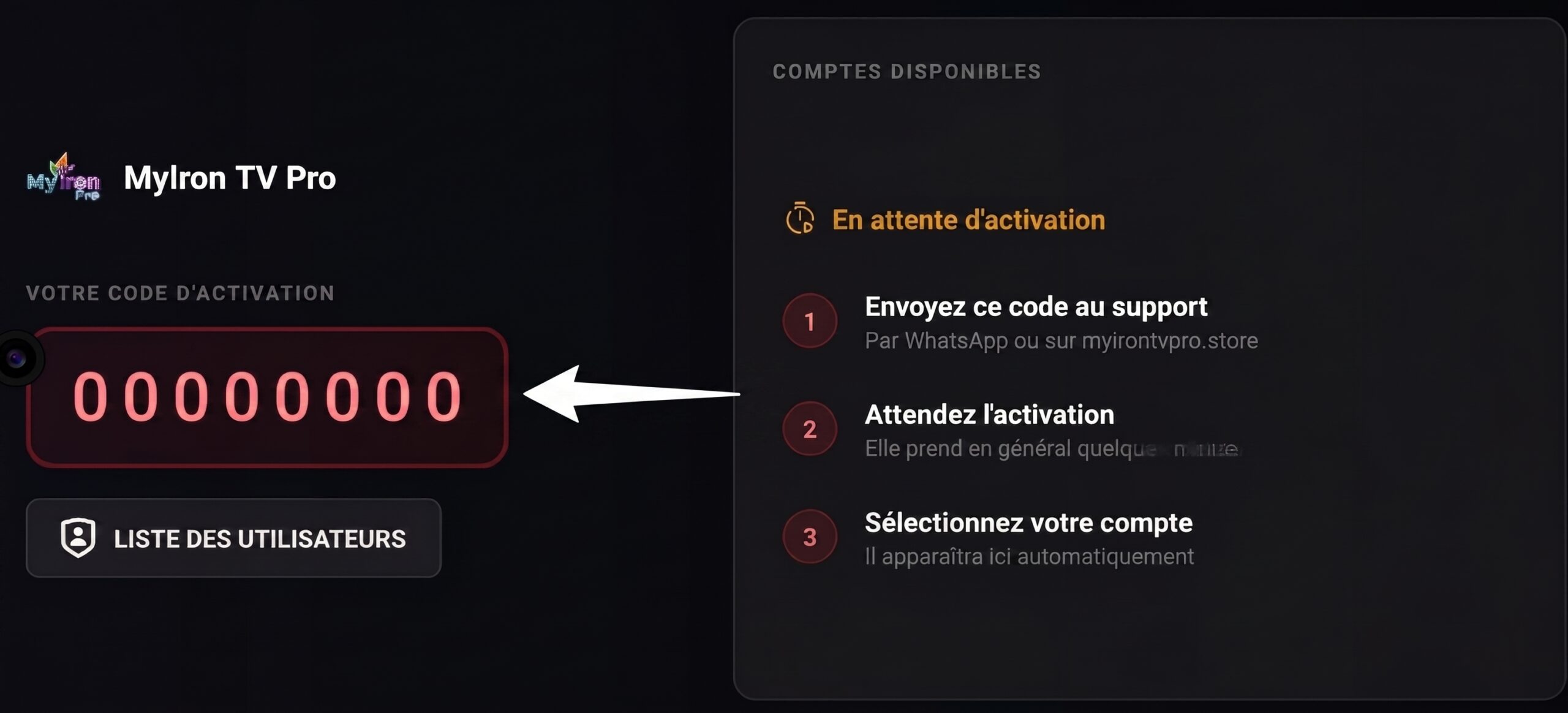
L’écran d’activation MyIron TV avec votre Device ID
Bon à savoir : le Device ID est propre à chaque appareil. Si vous installez MyIron TV sur une deuxième TV, elle aura son propre Device ID.
Activez sur notre site
Depuis votre téléphone ou votre ordinateur, rendez-vous sur notre page d’activation. Remplissez les deux champs :
- Identifiant abonné : le code d’abonnement reçu par email après votre achat
- ID appareil : les 8 chiffres affichés sur votre téléviseur
Validez. L’activation est immédiate. Retournez sur votre TV, relancez MyIron TV : vos chaînes, films et séries sont chargés.
Aucun mot de passe à saisir : MyIron TV récupère automatiquement vos identifiants et l’URL du serveur. C’est ce qui élimine les erreurs « Code Already Used » et « Network Not Available ».
Installation par APK direct
Pour smartphones et tablettes Android.
- Téléchargez l’APK depuis notre page de téléchargements ou en cliquant sur le bouton ci-dessous. Le fichier fait environ 28 MB.
- Autorisez l’installation : Android affiche un avertissement. Allez dans Paramètres → Sécurité → activez « Sources inconnues », ou autorisez directement Chrome / le gestionnaire de fichiers à installer des applications.
- Ouvrez le fichier téléchargé depuis la barre de notifications ou le dossier Téléchargements, puis cliquez sur Installer.
- Lancez MyIron TV. Votre Device ID (8 chiffres) s’affiche à l’écran.
- Activez sur notre site avec votre identifiant abonné et votre Device ID, puis relancez l’application.
Vous pouvez installer MyIron TV sur plusieurs appareils. Chaque appareil aura son propre Device ID à activer. La limite reste 1 connexion active simultanée par abonnement.
Appareils compatibles
MyIron TV fonctionne sur l’écosystème Android et Fire TV.
Android TV
Sony, TCL, Philips, Xiaomi
Box Android
Mi Box, Mecool, X96, T95
Fire TV Stick
Lite, 4K, 4K Max, Cube
Smartphone
Android 7.0 et supérieur
Tablette
Android 7.0 et supérieur
Nvidia Shield
Toutes générations
Autres appareils : pour Samsung Smart TV, LG Smart TV, iPhone, iPad, Apple TV et Windows, consultez nos tutoriels dédiés. MyIron TV est conçu spécifiquement pour Android et Fire TV.
Problèmes fréquents
Les réponses aux situations les plus courantes.
Downloader affiche « Impossible de télécharger le fichier »
- Code mal saisi : vérifiez que vous avez tapé exactement 5944063, sans espace
- Connexion instable : vérifiez que votre TV est bien connectée à internet
- Permissions Downloader : relancez Downloader et acceptez la demande d’accès au stockage
Mon appareil refuse d’installer l’application
- Android TV : Paramètres → Applications → Sécurité et restrictions → Sources inconnues
- Fire TV : Paramètres → My Fire TV → Options développeurs → Applications de source inconnue
- Smartphone : Paramètres → Sécurité → Sources inconnues (ou autorisez Chrome directement)
Le Device ID ne s’affiche pas
L’activation indique « ID appareil non reconnu »
L’activation indique « Identifiant invalide »
- Que vous utilisez bien le code d’abonnement et non votre nom d’utilisateur
- Qu’il n’y a pas d’espace avant ou après
- Que votre abonnement est toujours actif (non expiré)
Après activation, l’application ne charge toujours pas
Puis-je garder Iron TV Max en même temps ?
Dois-je réactiver après une mise à jour ?
Besoin d’aide pour l’installation ?
Notre équipe vous accompagne pas à pas via WhatsApp, 7 jours sur 7, avec une réponse en moins de 30 minutes.